FreeBSD es un Sistema Operativo que conozco desde hace mucho tiempo, por allá en los 2000'es llegué a tener un mini servidor IBM, que todavía tengo en casa, muerto de risa pues ya esta obsoleto, con
Apache y
PHP y un par de dominios re-direccionados hacia mi ADSL de Telefónica (ahora Movistar).
FreeBSD a nivel personal siempre se me resistió para tenerlo como entorno de escritorio, así como en su momento tenía
RedHat que ahora es
Fedora, o
Mandriva de la cual llegué a comprar un BOX con sus CD's de instalación y para contribuir un poco con ellos. Pero con FreeBSD siempre tuve una espina clavada en el corazón, una relación de amor/odio, pues si llegaba a instalarlo, pero luego me quedaba con las ganas de instalar la mayoría de cosas, pues siempre me habían recomendado usar PORTS y no PKG, pero no solo es eso, aunque usara PKG, mi conexión de aquel entonces era muy lenta como para poder descargar todos los binarios que quería.
Con el paso del tiempo vi aparecer versiones como
DragonFly o
PC-BSD, pero no, yo quería instalar
FreeBSD, ya bien sea por su complejidad, que no tiene ninguna, o por esa espina clavada en el corazón.
Después de esta breve historia persona, comentaros que
FreeBSD es una variante de UNIX, al igual que Linux, este fue desarrollado en un principio por la
Universidad de Berkley en California. Es compatible con binarios para otros sistemas operativos basados en UNIX, como por ejemplo Linux. Si queréis mas información al respecto de este S.O. a continuación os dejo un enlace para que con paciencia le deis una lectura.
https://www.freebsd.org/doc/es/articles/explaining-bsd/article.html
Vamos a proceder con la descarga e instalación del mismo, yo en este caso usaré una computadora vieja, una Laptop AMD Turion X64 con 4 Gb de Ram y 120Gb de Disco Duro, la instalaremos en una máquina virtual, yo en este caso uso VmWare (Versión de Prueba) por el soporte a X64, pero se puede usar VirtualBox sin ningún problema, con la versión X86.
La maquina virtual la configuraré con 1Gb de RAM y 20Gb de Disco Duro, no usaré USB ni tarjeta de sonido, pues para hacer la instalación no es necesario. Una vez se tenga configurada la máquina virtual procederemos a la descarga e instalación del S.O.
Lo primero, acceder a la página de
FreeBSD www.freebsd.org
 |
| Imagen 1 |
Como vemos la web es muy sencilla, la verdad es que no ha cambiado mucho con el paso del tiempo, cosa que se agradece. El demonio que aparece con cara amigable, se llama beasty y es la mascota de
FreeBSD. Nosotros para llevar a cabo la isntalación le daremos en el botón amarillo que pone "Download FreeBSD"
Una vez en la página de descargas, observaremos el recuadro, como se muestra en la
Imagen 2, hay unas vesiones especiales para máquinas virtuales, con sus respectivas arquitecturas, pero nosotros no queremos eso, queremos hacer la instalación de 0, así que seleccionaremos nuestra arquitectura, en la columna correspondiente a
Installer Images.
 |
| Imagen 2 |
Una vez dentro del servidor FTP de FreeBSD correspondiente a la arquitectura de la imagen que queramos descargar, seleccionaremos la imagen con terminación bootonly.iso, ¿¿porque no bajamos la versión completa?? pues porque supongo que muchos de vosotros ya debéis tener una buena conexión a internet, así que la versión mínima es mas que suficiente, pues todo el proceso de instalación y soporte para GUI lo instalaremos de internet, para obtener la ultima versión.
 |
| Imagen 3 |
Una vez descargada, la seleccionamos para que nuestra Máquina Virtual la ejecute como un CD. Cabe decir que la puedes grabar en una memoria USB como en cualquier distro Linux, o grabar en un CD para hacer la instalación en cualquier computadora. El proceso de instalación es el mismo ya sea una VM o una Computadora de Escritorio o Laptop.
La primera imagen que nos aparece es esta del menú de selección, dejaremos que cargue con normalidad.
 |
| Imagen 4 |
Una vez haya cargado nos llevará a la siguiente pantalla, donde nos pregunta en que modo queremos ejecutar FreeBSD, en modo Instalador, Línea de Comandos o LiveCD. Por defecto seleccionaremos Install, como se ve en la
Imagen 5.
 |
| Imagen 5 |
Ahora nos toca seleccionar el teclado, yo seleccioné Spanish ISO-8859-15.
 |
| Imagen 6 |
Le damos a Continuar como se ve en la
Imagen 7
 |
| Imagen 7 |
Escribimos el nombre de nuestro Host FreeBSD, yo en mi caso le pondré FreeBSD.
 |
| Imagen 8 |
En el siguiente paso dejamos todos marcados menos
SRC, src significa Sources, que son las fuentes de todos los programas. Los sources los descargaremos a mano también, de momento lo que queremos es un sistema base completo para luego ir poniendo lo que mas no interese.
 |
| Imagen 9 |
En la siguiente pantalla nos informa de que nos va a ayudar a configurar la tarjeta de red para descargar los archivos necesarios para poder llevar a cabo la instalación, y como no hay mas opción que el OK, pues seleccionamos OK.
 |
| Imagen 10 |
Ahora toca seleccionar el dispositivo de Red. Es muy probable que si usas una Laptop, no te detecte la tarjeta WiFi, es posible que se deba configurar posteriormente a mano, si es una tarjeta de red Ethernet hay mas posibilidades que la detecte. En caso de usar FreeBSD como servidor o que nuestra computadora tenga mas de 2 tarjetas de red, debemos seleccionar aquella que esté conectada al router.
 |
| Imagen 11 |
En la siguiente pantalla nos pregunta si queremos configurar la tarjeta de red con el protocolo de red IPv4, a lo cual seleccionaremos que Si.
 |
| Imagen 12 |
El siguiente apartado nos pregunta en que modo queremos configurar nuestra tarjeta de red, si en DHCP o en el caso contrario, con IP estática. Voy a presuponer que si estas instalando
FreeBSD conoces un poco sobre los protocolos de internet, que sabes configurar una IP dinámica y una IP estática. En caso contrario te recomiendo visitar a nuestro amigo
Google y buscar información al respecto.
En mi caso seleccionaré que lo quiero configurar en DHCP.
 |
| Imagen 13 |
Veremos como intenta obtener la ip de forma automática.
 |
| Imagen 14 |
Si todo es correcto, saltará al apartado para configurar IPv6, al cual le diremos que no, a menos que ya estés usando ese protocolo en tu red.
 |
| Imagen 15 |
Al haber obtenido las IP's de forma automática, el sistema nos mostrará una imagen con las DNS obtenidas. Lo vamos a dejar como viene por defecto. En mi caso resuelve una DNS con una IP local, pues estoy usando una VM, lo dejamos tal como esta.
 |
| Imagen 16 |
Ya queda menos... Ahora nos toca seleccionar el servidor FTP, este lo dejo a vuestro libre albedrío, yo en mi caso seleccionaré el que viene por defecto.
 |
| Imagen 17 |
En el siguiente paso nos toca particionar nuestro disco duro.... Ojo si teneis un Windows instalado, pues ya deberiais tener vuestro espacio reservado para llevar a cabo este apartado. Si no os importa cargaros el contenido o como yo, estas usando una VM, dejaremos el auto y que use el disco entero, como se ve en las Imagenes 18, 19 y 20
 |
| Imagen 18 |
 |
| Imagen 19 |
 |
| Imagen 20 |
Como vemos en la imagen 20, de los 20Gb reserva 512 Kb para el arranque, 1Gb para la partición Swap y lo restante para todo el sistema. Esto es lo que viene por defecto y para realizar la instalación es mas que suficiente.
Le damos a Commit, como en la
Imagen 21,
 |
| Imagen 21 |
Escribirá las particiones en el disco y acto seguido empezará a descargar los archivos necesarios para la instalación, Esta parte tardará mas o menos dependiendo de nuestra conexión a internet.
 |
| Imagen 22 |
Una vez esté instalado, el sistema se reiniciará y nos pedirá introducir la contraseña para el usuario
root.
 |
| Imagen 23 |
Ahora nos toca configurar el horario, no es algo imprescindible si tenemos bien configurado el reloj de la BIOS, en caso contrario le damos a Si y seleccionamos nuestra zona Horaria.
 |
| Imagen 24 |
 |
| Imagen 25 |
 |
| Imagen 26 |
En la siguiente pantalla nos pide que deseamos configurar en el sistema, lo vamos a dejar tal como viene por defecto.
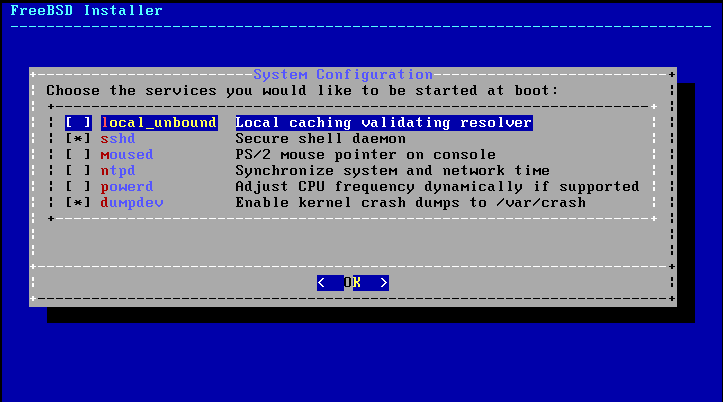 |
| Imagen 27 |
Luego nos pide añadir un usuario, cada quien es libre de añadirlo si quiere, por el momento voy a poner que No, pues al reiniciar instalaremos los paquetes que queramos así como añadiremos usuarios, entre ellos usuarios dentro del grupo Wheel para que puedan hacer SU por SSH.
 |
| Imagen 28 |
Ya solo nos queda darle al Exit, o si alguien quiere repasar algún apartado de la instalación, lo puede realizar desde esta pantalla.
 |
| Imagen 29 |
Y listo, ya solo nos queda decir que no queremos revisar nada. Seleccionamos No y después Reboot acto seguido se nos reiniciará el equipo, a lo cual nos aparecerá un prompt para poner nuestro nombre de usuario y contraseña.
 |
| Imagen 30 |
 |
| Imagen 31 |
Recordar que el usuario es
root y la contraseña, la que escribisteis en su momento para dicho usuario.
Si todo salió OK, debería salir una pantalla parecida a esta.
 |
| Imagen 32 |
En la siguiente entrada agregaremos un usuario y lo pondremos en el grupo Wheel, también aprenderemos a instalar paquetes con PKG e instalaremos el entorno gráfico que mas nos guste.
Un saludo a todos los lectores.


